
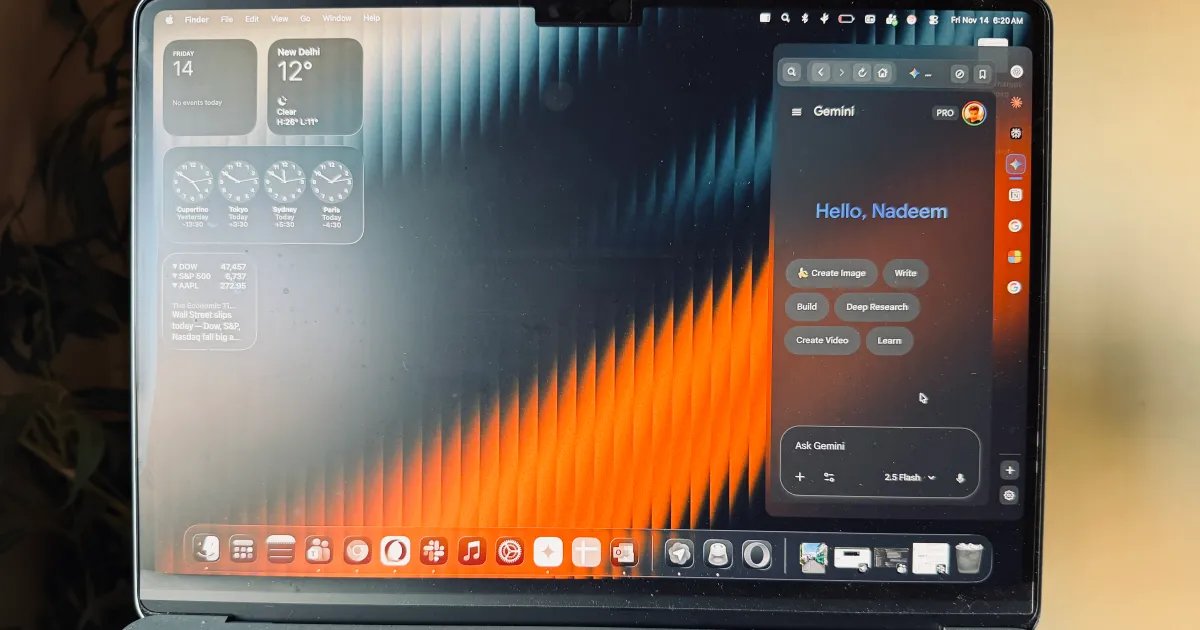
집중적인 작업을 위해 Mac에 사이드바를 설치했는데 Safari에서도 큰 공백이 수정되었습니다.
수년에 걸쳐 Apple은 “셜록”이라는 명성을 쌓아왔습니다. 간단히 말해서, Apple은 인기 있는 타사 앱이나 유틸리티에서 영감을 얻어 이를 자체 플랫폼에 구현하고 있습니다. 예를 들어 Spotlight는 macOS Tahoe가 포함된 기본 클립보드를 얻었고 Maccy라는 인기 오픈 소스 앱을 차단했습니다.
마찬가지로 Spotlight에 내장된 새로운 바로가기 시스템은 RayCast와 같은 앱을 차단하려는 맥주 시도로 간주되고 있습니다. 그러나 그 동안 Apple은 말 그대로 복사하여 붙여넣는 작업을 수행하지 않습니다. 이를 시작한 앱은 계속해서 반복되며 사용자를 계속해서 매료시킵니다.
하지만 셜록에게는 한계와 선호하는 면이 있습니다. 애플은 모든 것을 사랑하지는 않습니다. 또한 이는 macOS 환경에서 작업을 완료하려면 다양한 메뉴 막대 유틸리티와 앱을 사용해야 한다는 것을 의미합니다. 최근 내 MacBook Air의 주류가 된 앱 중 하나가 SideTab입니다. 잡동사니 처리 기능을 추가한 생산성 강국입니다.
사이드탭이란 무엇입니까?
Samsung Galaxy 휴대폰의 Edge 패널이나 OnePlus 장치의 스마트 사이드바를 기억하시나요? 기본적으로 그게 다입니다. 편리할 때 꺼내서 “사소한” 작업을 수행하고 주요 작업으로 돌아갈 수 있는 접이식 앱 트레이와 바로가기가 제공됩니다.
SideTab은 북마크 시스템을 기반으로 합니다. 아니요, 지우세요. 원하는 웹페이지를 관리할 수 있습니다. X 피드에 빠르게 액세스하고 싶지만 브라우저를 시작하고 새 탭을 열고 X 웹 사이트로 이동하는 번거로움을 겪고 싶지 않다고 가정해 보겠습니다.

SideTab을 사용하면 X 바로가기가 준비됩니다. 여러분이 해야 할 일은 키 조합을 누르고 X 아이콘을 클릭하는 것뿐입니다. 그러면 화면의 깔끔한 측면 패널에 있는 채널에 액세스할 수 있습니다. 끝나면 부드럽게 미끄러집니다.
코딩을 돕기 위해 Claude를 맨 위에 두었습니다. 작업 공간 환경 내에서 작업을 완료하기 위해 Gemini를 사용합니다. 빠른 검색에는 당혹감이 있습니다. 또한 SideTab을 Apple Music, 소셜 미디어 탐색 및 이메일 작업을 위한 대시보드로 전환했습니다. 기본적으로 Mac 화면 가장자리에서 실행된 다음 작업이 완료되면 내부에 숨겨지는 미니 브라우저 역할을 합니다.
생산성의 원동력이군요
SideTab의 기본 아이디어는 자주 방문하는 웹사이트와 도구에 대한 빠른 액세스를 제공하고 주요 작업으로 돌아가는 것입니다. 돌이켜보면, 이는 이미 활성 브라우저 창을 무릎까지 꿇게 만드는 분할 화면 멀티태스킹과 탭 복잡함으로 인한 혼란으로부터 사용자를 구해줍니다.

SideTab은 로그인 정보를 그대로 유지하면서 브라우저 로딩을 막는 정말 깔끔한 방법을 제공합니다. 일상적인 운전자는 Safari이지만 쇼핑과 소셜 미디어에는 Chrome을 사용한다고 가정해 보겠습니다.
Safari에서 다른 탭이나 브라우저 창을 여는 대신 Amazon 및 Instagram 북마크를 Chrome에 매핑할 수 있습니다. 따라서 다음에 SideTab에서 이러한 앱을 열면 Safari 대신 Chrome 인스턴스 내에서 실행됩니다.

이 중 어느 것도 Safari 기록에 기록되지 않습니다. 저는 밈 생성기부터 작업 관리자까지 정기적으로 참조해야 하는 수많은 웹 기반 유틸리티를 가지고 있습니다. SideTab을 사용하면 매우 편리한 방법으로 사이드탭에 액세스할 수 있습니다.
SideTab을 사용하면 전경에 있는 작업에 집중하지 않고도 이러한 도구를 쉽게 감시할 수 있습니다. 사이드 탭을 열고 닫는 바로가기는 완전히 사용자 정의가 가능하며 창의 너비와 투명도도 조정할 수 있습니다. 깨끗하고 편안하며 방해받지 않는 방식으로 작업을 완료합니다.
Safari의 큰 문제 해결

AI 브라우저 시대에 사파리는 크게 뒤처졌다. 그리고 작업 부하를 ChatGPT Atlas 및 Dia로 전환한 이후 Safari와 같은 레거시 브라우저는 기능적으로 제한되기 시작했습니다. 가장 큰 실수 중 하나는 AI 사이드바가 없다는 것입니다.
Atlas 측면 패널에서는 ChatGPT(모든 기능 포함)에 대한 빠른 액세스를 제공하고 Edge에서는 Copilot에 액세스할 수 있습니다. Dia, Perplexity’s Comet 및 Opera Neon에서도 비슷한 편리함을 얻을 수 있습니다. SideTab처럼 접을 수도 있는 AI 사이드바는 다른 탭을 열거나 Google 검색을 실행할 필요 없이 배경 조사 및 상황별 쿼리를 수행할 수 있는 훌륭한 장소입니다.

그러나 이것은 빙산의 일각에 불과합니다. 작업을 실제로 추진하는 것은 사이드바에서 사용할 수 있는 심층 검색 및 사용자 정의 기술과 같은 강력한 도구입니다. SideTab은 단순히 내장된 슬라이딩 AI 패널을 Safari에 추가하는 것이 아닙니다. 그것은 더 나은 일을 합니다.
Safari에 할당된 시스템 리소스에 과부하를 주지 않으면서 화면 공간을 모두 차지하지 않고 완전히 다른 브라우저 컨테이너에서 실행되는 Claude, Perplexity 및 Gemini와 같은 도구에 액세스할 수 있습니다.

여기서는 전체 Gemini 또는 ChatGPT 웹 경험에 대해 이야기하고 있습니다. 이는 파일 분석, 나노 바나나 이미지 생성, 심층 조사, 에이전트 모드, Perplexity 단축키, 사용자 정의 GPT 및 보석 등을 활용할 수 있음을 의미합니다.
실제로 ChatGPT Atlas 또는 Edge 브라우저에서 기본적으로 얻는 것보다 Safari의 AI 격차를 훨씬 더 잘 메웁니다. Gemini 또는 ChatGPT와 같은 특정 AI 도구로 제한하는 대신 전체 제품군을 준비 상태로 유지하고 각각 특정 작업에 전념할 수 있기 때문입니다.

지난 주 동안 Safari가 너무 편안하고 믿을 수 없을 정도로 인상적이어서 더 이상 Safari를 시작하는 것을 두려워하지 않는다는 것이 입증되었습니다. 나에게 필요한 모든 AI 도구는 바로 키보드 단축키에 있으며, 복잡한 탭을 처리할 필요 없이 자주 확인해야 하는 웹 유틸리티도 마찬가지입니다.
일반적으로 빠르고 리소스가 절약되며 눈에 보이는 것보다 훨씬 더 많은 작업을 수행합니다. 지금까지 제가 올해 사용해본 Mac 유틸리티 중 가장 유용한 것으로 입증되었습니다. 유일한 사소한 단점은 사용자 정의 아이콘을 설정할 수 없고 산발적인 로그인 문제가 있다는 것입니다. 나머지는 정말 환상적입니다.
Mac App Store에서 SideTab을 다운로드하세요.